Senin, 08 April 2013

sejarah perkembangan mouse

Jalan Sejarah Perkembangan Mouse


Sekarang mari kita ikutin perjalanan Si "Mouse" dari dulu ampe sekarang..
Buat sekilas info ni.. Mouse pertama kali ditemukan oleh Douglas Engelbart dari Stanford Research Institute pada tahun 1963. Saat itu bentuk mouse masi gede dan mengunakan dua buah roda yang tegak lurus untuk mendektesi gerakan dari Sumbu X dan Y. Tentu saja bukan manusia jika hanya cuman puas dengan bentuk seperti itu.. Selalu saja melakukan inovasi dan inovasi yang baru.
Mouse Serial


Mouse mungkin ada sebagian temen-temen udah memakainya atu juga belum sama sekali, ya bisa di bilang sudah jarang sudah jarang dipakai oleh masyarakat umum.Biasanya mouse ini digunakan pada computer Pentium 1 dan Pentium 2.

Mouse PS/2
Mouse yang digunakan pada computer Pentium 3 dan Pentium 4mungkin temen-temen udah sering memakainya atau sudah tidak asing lagi.

Mouse USB


Mouse yang sudah umum digunakan oleh masyarakat luas.Digunakan pada computer Pentium 3 dan 4.
Mouse Wirelless
Mouse terbaru tanpa kabel.Kini Mouse Wireless sudah meluas dikalangan masyarakat.
MOUSE BOLA /Trackball
Perkembangan selanjutnya dilakukan oleh Bill English di Xerox PARC pada awal tahun 1970. Ia menggunakan bola yang dapat berputar kesegala arah, kemudian putaran bola tersebut dideteksi oleh roda-roda sensor didalam mouse tersebut. Pengembangan tipe ini kemudian melahirkan mouse tipe Trackball, yaitu jenis mouse terbalik dimana pengguna menggerakkan bola dengan jari, yang populer antara tahun 1980 sampai 1990. Xerox PARC juga mempopulerkan penggunaan keyboard QWERTY dengan dua tangan dan menggunakan mouse pada saat dibutuhkan saja.
Mouse saat ini mengikuti desain École polytechnique fédérale de Lausanne (EPFL) yang diinspirasikan oleh Professor Jean-Daniel Nicoud.

MOUSE OPTIKAL 
                                                                                                                 Selain mouse bola, saat ini banyak digunakan mouse optikal. Mouse optikal lebih unggul dari mouse bola karena lebih akurat dan perawatannya lebih mudah dibandingkan mouse bola. Mouse optikal tidak perlu dibersihkan, berbeda dengan mouse bola yang harus sering dibersihkan karena banyak debu yang menempel pada bolanya.                               Mouse optikal pertama dibuat oleh Steve Kirsch dari Mouse Systems Corporation.Mouse jenis ini menggunakan LED (light emitting diode) dan photo dioda untuk mendeteksi gerakan mouse. Mouse optikal pertama hanya dapat digunakan pada alas (mousepad) khusus yang berwarna metalik bergaris-garis biru--abu-abu.              Mouse optikal saat ini dapat digunakan hampir di semua permukaan padat dan rata, kecuali permukaan yang memantulkan cahaya. Mouse optikal saat ini bekerja dengan menggunakan sensor optik yang menggunakan LED sebagai sumber penerangan untuk mengambil beribu-ribu frame gambar selama mouse bergerak. Perubahan dari frame-frame gambar tersebut diterjemahkan oleh chip khusus menjadi posisi X dan Y yang kemudian dikirim ke komputer.

MOUSE LASER 
Mouse laser pertama kali diperkenalkan oleh Logitech, perusahaan mouse terkemuka yang bekerja sama dengan Agilent Technologies pada tahun 2004, dengan nama Logitech MX 1000. Logitech mengklaim bahwa mouse laser memilki tingkat akurasi 20 kali lebih besar dari mouse optikal. Dasar kerja mouse optikal dan mouse laser hampir sama, perbedaannya hanya penggunaan laser kecil sebagai pengganti LED digunakan oleh mouse optikal. Saat ini mouse laser belum banyak digunakan, mungkin karena harganya yang masih mahal.

Jumlah Tombol                                                                                                                    
Dari semua perkembangan mouse, yang tidak banyak berubah adalah jumlah tombolnya. Semuamouse memiliki tombol antara satu sampai tiga buah. Mouse pertama memiliki satu tombol.Kebanyakan mouse saat ini, yang didesain untuk Microsoft Windows, memiliki dua tombol.Beberapa mouse modern juga memiliki sebuah Wheel untuk mempermudah scrolling. Sementara itu,Apple memperkenalkan mouse satu tombol, yang tidak berubah hingga kini.    Mouse modern juga sudah banyak yang tanpa kabel, yaitu menggunakan teknologi wirelessseperti Infra Red, gelombang radio ataupun Bluetooth. Mouse wireless yang populer saat ini menggunakan gelombang radio ataupun Bluetooth. Sedangkan mouse yang menggunakan Infra Red kurang begitu populer karena jarak jangkauannya yang terbatas, selain itu juga kurang praktis karena antara mouse dan penerimanya tidak boleh terhalang.

sejarah perkembangan keyboard komputer

Sejarah Perkembangan Keyboard Komputer


Sejarah keyboard Komputer
Bagi kalian yang sering menggunakan komputer, pernahkah mengamati susunan huruf yang tertera pada keyboard? Coba deh kalian amati susunan hurufnya. Ternyata tidak tersusun secara berurutan dari A sampai Z, melainkan tersusun secara acak. Kalian pasti bertanya-tanya, mengapa susunan hurufnya seperti itu? Bagaimana awal mulanya hingga terbentuk susunan huruf yang acak seperti itu? Lalu apakah susunan keyboard seperti ini digunakan di seluruh negara di dunia? Yuk kita telusuri sejarahnya.
Susunan keyboard yang dipakai umum sekarang ini diistilahkan dengan Qwerty. Istilah Qwerty ini diambil dari enam huruf pada susunan teratas dari sebuah keyboard. Sebenarnya susunan tersebut adalah salah satu susunan yang paling tidak efisien. Karena susunan tersebut sengaja dibuat seperti itu agar kita-kita dapat mengetik dengan lebih lambat. Loh? Mengapa demikian? Hal ini berkaitan dengan sejarah mesin ketik yang ditemukan lebih dulu oleh Christopher Latham Sholes (1868).
Pada awalnya susunan keyboard yang asli rancangan Christopher Latham Sholes ini tidaklah Qwerty. Susunan awal ini memungkinkan kita untuk mengetik dengan lebih cepat. Namun karena terlalu cepatnya dalam mengetik, sampai – sampai sering timbul masalah. Seringkali saat tombol ditekan, batang-batang huruf (slug) yang menghentak pita itu saling mengait/tersangkut antara satu dengan yang lainnya.
Karena bingung memikirkan solusinya pada saat itu, Christopher Latham Sholes justru mengacak-acak urutan huruf itu sedemikian rupa sampai ditemukan kombinasi yang dianggap paling sulit untuk digunakan dalam mengetik. Tujuannya untuk menghindari kesalahan-kesalahan mekanik yang sering terjadi sebelumnya. Hal ini berarti susunan Qwerty adalah susunan yang paling tidak efisien karena ditujukan agar kita dapat mengetik dengan lebih lambat.
Akhirnya pada tahun 1973 susunan pada mesin ketik inilah yang diturunkan pada keyboard sebagai input komputer dan kemudian diresmikan sebagai keyboard standar ISO (International Standar Organization).
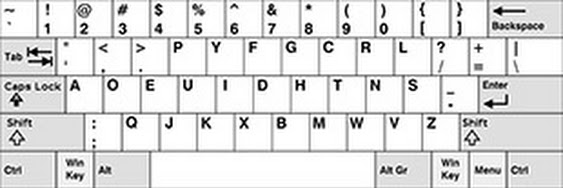
Sebenarnya ada beberapa standar susunan keyboard yang dipakai sekarang ini. Sebut saja ASK (American Simplified Keyboard), yang umumnya disebut Dvorak yang ditemukan oleh Dr. August Dvorak sekitar tahun 1940. Susunan Dvorak menggunakan kelima vokal dan lima konsonan yang paling umum digunakan yaitu AOEUIDHTNS. Susunan Dvorak ini memungkinkan kita untuk mengetik dengan lebih efisien. Tetapi mungkin karena terlambat, akhirnya Dvorak harus kalah dengan susunan huruf Qwerty yang sudah banyak digunakan di dunia pada saat itu.
Susunan keyboard lainnya yang merupakan perkembangan dari susunan Qwerty adalah Qwertz yang dipakai di negara seperti Hungaria, Jerman, Swiss, dan lain-lain. Azerty yang dipakai oleh negara Prancis dan Belgia, serta Qzerty, dan lain-lain.
QWERTY sebenarnya punya banyak kelemahan seperti membuat tangan kiri kita overload terutama ketika menulis dalam bahasa Inggris. QWERTY juga membuat jari telunjuk dan kelingking kita menjadi overload dan cenderung mengalami kelelahan. Penelitian menunjukkan bahwa distribusi huruf tidak merata sehingga jari Anda harus menyeberang dari baris ke baris dan bila dihitung jari tukang ketik tipikal akan berjalan lebih dari 20 mil per hari dibandingkan dengan DSK yang hanya 1 mil.
Perbandingan antara efisiensi mengetik antara keyboard QWERTY (kiri) dan keyboard DVORAK (kanan)


Meskipun begitu, ternyata banyak orang yang enggan berpaling dari desain “QWERTY” meski desain tersebut bukan merupakan desain yang terbaik. Sekalipun teknologi sudah bisa mengatasi problem tombol yang stuck dan jammed, orang tetap bertahan dengan desain “QWERTY” bukannya desain lain yang lebih superior dan memudahkan. Akhirnya QWERTY pun dinobatkan menjadi standar internasional pada tahun 1966 dan terus digunakan hingga saat ini. Meskipun dengan tampilan yang beda-beda, harga ataupun model yang berbeda-beda, orang-orang di dunia hampir bisa dipastikan menggunakan keyboard dengan tipe QWERTY seperti yang sekarang tengah gunakan.
\
Fungsi utama keyboard ini terutama sekali bertindak dalam perangkat input data. Dengan menggunakan keyboard seseorang bisa melakukan pengetikan dokumen, mengakses ke menu, gunakan keystroke cara pintas, dan bahkan memainkan games. Keyboard sendiri memiliki kunci yang berbeda tergantung dari pabrikan yang melakukan produksinya, perancangan sistem operasinya, dan berbeda pula apakah menempel pada sistem desktop atau merupakan bagian dari laptop.

Namun bagi sebagian besar, dimana kunci ini seringkali pula disebut sebagai keycaps, memiliki ukuran dan bentuk yang sama antara keyboard ke keyboard yang lainnya. Tuts-tutsnya juga diletakkan dalam jarak yang sama dan memiliki pola yang sama pula sekalipun bahasayang digunakannya berbeda-beda. Keyboard ini memiliki antara 80 sampai 110 kunci, yang diantaranya:
1.    Kunci pengetikan.
2.    Keypad numerik.
3.    Fungsi tombol
4.    Tombol controlling.

Bagian-Bagian Keyboard
Keyboard yang sering kali digunakan adalah jenis QWERTY dimana bentuknya sangat mirip dengan mesin tik. Keyboard ini memiliki empatelemen utama, yaitu:
·       Typewriter key yang merupakan tombol utama dalam penginputan. Didalamnya terdiri dari back space, delete, caps lock, esc, end, enter, home, insert, page up, page dwon, tab, dsb.
·       Numeric key, dimana letaknya di sebelah kanan keyboard. Didalamnya terdapat angka-angka dan arrow key. Ada indikasi penggunaan dari keduanya, yakni ketika lampu num lock menyala maka tombol yag sedang digunakan adalah angka (numerik). Sebaliknya, jika mati maka yang sedang digunakan adalah arrow key.
·       Function key, letaknya ada di barisan paling atas dari struktur keyboard. Terdiri dari F1 sampai dengan F12. dimana tiap-tiap tombolnya memiliki fungsi yang berbeda-beda tergantung darisistem komputer yang digunakan.

Jenis-jenis Keyboard komputer dan fungsinya lengkap akan kami jabarkan secara singkat jelas untuk Anda. Anda tentunya juga sudah familiar dengan yang namanya keyboard, keyboard sendiri memiliki definisi sebagai alat bantu untuk menginputkan data kedalam komputer, selain itu keyboard juga berfungsi untuk menjalankan berbagai instruksi atau perintah kedalam komputer. Keyboard pertama kali diperkenalkan dan ciptakan oleh Christopher Latham pada tahun 1868 dengan jumlah tombol sebanyak 104 tombol.
Jenis Jenis Keyboard Komputer
Apabila Anda dari dahulu sampai sekarang hanya mengetik dengan menggunakan keyboard yang itu-itu saja, maka ada baiknya pada kesempatan kali ini Anda akan kami perkenalkan dengan jenis-jenis keyboard komputer yang lain dan mungkin belum Anda ketahui.

Jenis Jenis Keyboard Komputer Secara Fisik

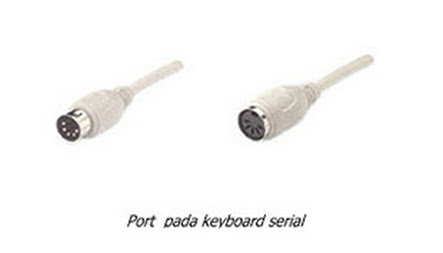
Keyboard Serial : digunakan pada komputer tipe AT
Keyboard Serial
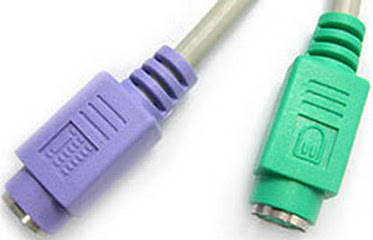
Keyboard PS/2 : digunakan pada komputer ATX
Keyboard PS/2
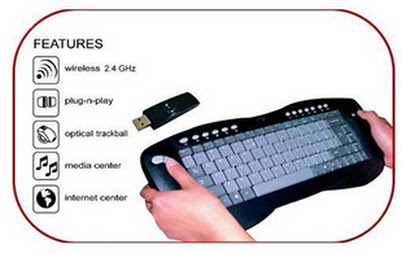
Keyboard Wireless : digunakan pada semua jenis komputer dan laptop
Keyboard Wireless
Keyboard USB : Untuk menjamin transfer data lebih cepat
Keyboard USB

Jenis Jenis Keyboard Komputer Secara Bentuk dan Tombol

Keyboard QWERTY : ditemukan oleh Scholes, Glidden dan Soule pada tahun 1878, dan fungsi keyboard QWERTY ini digunakan sebagai standar mesin tik komersial pada tahun 1905.
Keyboard QWERTY
Keyboard DVORAK : ditemukan pada tahun 1932 dengan dirancang lebih efisien 10-15 % dibanding keyboard QWERTY
Keyboard DVORAK
Keyboard KLOCKENBERG : Keyboard ini dibuat dengan maksud menyempurnakan jenis keyboard yang sudah ada, yaitu dengan memisahkan kedua bagian keyboard (bagian kiri dan kanan).
Keyboard KLOCKENBERG
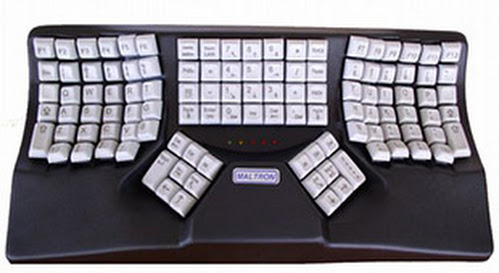
Keyboard Maltron : keyboard ini dibuat agak cekung ke dalam. Dengan pertimbangan bahwa pada saat jari-jari diposisikan akan mengetik, maka jari-jari itu dijamin tidak akan membentuk satu garis lurus
Keyboard Maltron
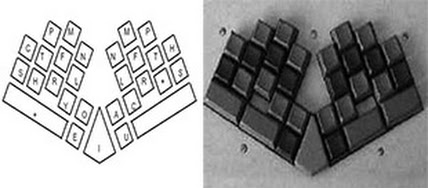
Keyboard Chord : Keyboard ini hanya mempunyai beberapa tombol antara 4 sampai 5. Untuk memasukkan suatu huruf harus menekan beberapa tombol secara bersamaan. Ukurannya kompak, sangat cocok untuk aplikasi yang portabel
Keyboard Chord
Keyboard Alphabetik : keyboard alphabetik disusun persis seperti pada tata letak QWERTY maupun Dvorak, tetapi susunan hurufnya berurutan seperti pada urutan alphabet
Keyboard Alphabetik - pusber.com
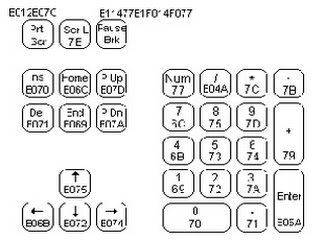
Keyboard Numeric : Keyboad ini bertujuan untuk memasukkan bilangan dalam jumlah yang besar
Keyboard Numeric

Fungsi Tombol Keyboard Komputer

  • Back Space : untuk menghapus 1 character di kiri cursor
  • Caps Lock : untuk membuat huruf kecil menjadi huruf besar atau Kapital
  • Delete : untuk menghapus 1 karakter pada posisi cursor
  • Esc : untuk membatalkan suatu perintah dari suatu menu
  • End : untuk memindahkan cursor ke akhir baris/halaman/lembar kerja
  • Enter : untuk berpindah ke baris baru atau untuk melakukan suatu proses perintah
  • Home : Untuk menuju ke awal baris atau ke sudut kiri atas layar
  • Insert : untuk menyisipkan character
  • Page Up  : untuk meggerakan cursor 1 layar ke atas
  • Page Down : untuk Menggerakkan cursor 1 layar ke bawah
  • Tab : untuk memindahkan cursor 1 tabulasi ke kanan
  • Numeric Key : memberikan perintah menghidupkan dan mematikan fungsi tombol numerik
  • Function Key : tombil ini terdiri dari F1 s/d F12. Fungsi tombol ini berbeda-beda tergantung dari program komputer yang digunakan
  • Special Function Key : Tombol ini terdiri atas tombol Ctrl, Shift, dan Alt. Tombol akan mempunyai fungsi bila ditekan secara bersamaan dengan tombol lainnya

laporan instalasi/merakit hardware komputer

LAPORAN INSTALLASI/MERAKIT HARDWARE KOMPUTER


 - Untuk merakit komputer dan mendapat hasil yang optimal, dibutuhkan kesabaran dan ketelitian serta sedikit pengetahuan tentang komputer. Untuk merakit komputer tidak diperlukan yang namanya menyoder atau lainnya, karena anda hanya memasang dan menghubungkan soket-soket yang sudah disediakan.
Nah kita mulai mengenal istilah dalam perakitan komputer 
1. Casing
Tempat atau rumah dari semua hardware komputer.
2. CPU/Procesor
Unit Pemroses Sentral (UPS) (bahasa Inggris: Central Processing Unit; CPU), merujuk kepada perangkat keras komputer yang memahami dan melaksanakan perintah dan data dari perangkat lunak. Istilah lain, pemroses/prosesor (processor), sering digunakan untuk menyebut CPU.

3. RAM 
Cara Merakit Komputer

Memori akses acak (bahasa Inggris: Random access memory, RAM) adalah sebuah tipe penyimpanan komputer yang isinya dapat diakses dalam waktu yang tetap tidak memperdulikan letak data tersebut dalam memori. Ini berlawanan dengan alat memori urut, seperti tape magnetik, disk dan drum, di mana gerakan mekanikal dari media penyimpanan memaksa komputer untuk mengakses data secara berurutan.

4. Hard Disk
Cara Merakit Komputer

Cakram keras (bahasa Inggris: harddisk atau harddisk drive disingkat HDD atau hard drive disingkat HD) adalah sebuah komponen perangkat keras yang menyimpan data sekunder dan berisi piringan magnetis.

5. Optik Device (vcd/DVD)
Cara Merakit Komputer

Perangkat tambahan untuk Input data menggunakan Optic seperti VCD dan DVD
Cara Merakit Komputer Lengkap
1. Persiapan Merakit Komputer
  • Gunakan sarung tangan untuk menghindari kontak dengan barang elektronik, untuk menghindari konslet,
  • Gunakan sandal untuk menghindari strum ringan
  • Penentuan Konfigurasi Komputer
  • Persiapan Kompunen dan perlengkapan

Pengamanan
  • Siapkan wadah untuk menyimpan benda2 kecil;
  • Siapkan Perlengkapan seperti obeng dll
  • Komponen komputer
  • Kelengkapan komponen seperti kabel, sekerup, jumper, baut dan sebagainya
  • Buku manual dan referensi dari komponen
  • Alat bantu berupa obeng pipih dan philips
  • Tentukan kompunen apa saja yang ingin digunakan baik itu hardware atau sofware

2. Proses Perakitan Komputer
  • Penyiapan motherboard
  • Memasang Prosessor
  • Memasang heatsink
  • Memasang Modul Memori
  • memasang Motherboard pada Casing
  • Memasang Power Supply
  • Memasang Kabel Motherboard dan Casing
  • Memasang Drive
  • Memasang card Adapter
  • Penyelesaian Akhir
  
A. Pemasangan Mother Board
Cara Merakit Komputer

Pertama kali dalam tahap perakitan yaitu pemasangan Mother board, pasangkan Motherboard pada casing, dan pemasangan jumper harus sesuai (baca Buku manual) Pemasangan jumper yang salah dapat menyebabkan kerusakan permanen pada hardware.

B. Memasang Prosessor
Cara Merakit Komputer

Sebelum memasang prosessor ada baiknya kita mempelajari kinerja slot prosesor, nah setelah paham, lihat tanda yang ada di atas prosesso dan yang ada pada prosesornya, jangan sampai prosessor terbalik (catatan Setiap edisi dan type prosesor akan berbeda, pastikan prosessor yang anda gunakan sesuai dengan Motherboard).

C. Memasang Heitsink
Cara Merakit Komputer

Akan agak sulit dalam pemasangan heitsink (pendingin, biasanya ada salf yang di bubuhi di antara procesor dan Heitsink, di atasnya ada kopas yang di hubungkan dengan motherboard berfungsi mengalirkan udara panas dari motherboard.

D. Memasang Memory RAM
Ada beberapa jenis memori seperti SIMM, RIMM dan DIMM , pastikan motherboard Mendukung RAM, pasangkan dengan hati2 (jangan pasang ram ketika terhubung dengan listrik karena dapat merusak komponen)

E. Memasang Motherboard pada Casing
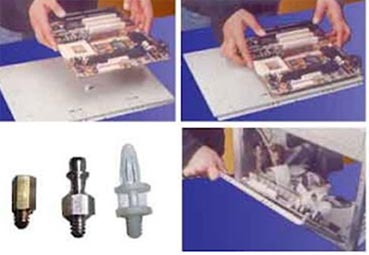
  • Pasangkan Motherboard pada casing Tentukan posisi lubang untuk setiap dudukan plastik dan logam. Lubang untuk dudukan logam (metal spacer) ditandai dengan cincin pada tepi lubang.
  • Pasang dudukan logam atau plastik pada tray casing sesuai dengan posisi setiap lubang dudukan yang sesuai pada motherboard.
  • Tempatkan motherboard pada tray casing sehinga kepala dudukan keluar dari lubang pada motherboard. Pasang sekerup pengunci pada setiap dudukan logam.
  • Pasang bingkai port I/O (I/O sheild) pada motherboard jika ada.
  • Pasang tray casing yang sudah terpasang motherboard pada casing dan kunci dengan sekerup.

F. Memasang Power Supply
Cara Merakit Komputer

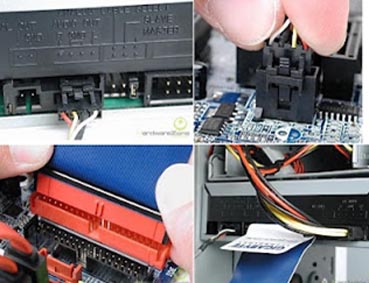
Pasangkan Power suply pada casing, dan colokan suply listrik, pada motherboard, CD,hard drive,
G. Memasang Drive
Cara Merakit Komputer

Drive mempunyai kabel penghuung berupa SATA atau ATA (disertakan dalam pembelian hardrive) hubungkan kabel tersebut dari Drivr (DVD,hard disk, Flopy) ke motherboard dan jangan lupa slot yang dari power supply.

H. Memasang Card Adapter
Cara Merakit Komputer

Card adavter atau lebih ramah di panggil VGA, ada beberapa atau kebanyakan motherboard menggunakan option onboard (berarti VGA nya sudah ada di dalam motherboard) kalaupun tidak onboard, Pemasangan VGA sangat mudah, seperti kalanya memasang kabel yang lainya.

I. Penyelesaian Akhir

  • Pasang penutup casing dengan menggeser
  • Sambungkan kabel dari catu daya ke soket dinding.
  • Pasang konektor monitor ke port video card.
  • Pasang konektor kabel telepon ke port modem bila ada.
  • Hubungkan konektor kabel keyboard dan konektor mouse ke port mouse atau poert serial (tergantung jenis mouse).
  • Hubungkan piranti eksternal lainnya seperti speaker, joystick, dan microphone bila ada ke port yang sesuai. Periksa manual dari card adapter untuk memastikan lokasi port.

Pengujian setelah selesai merakit komputer
  1. Hidupkan monitor lalu unit sistem. Perhatikan tampilan monitor dan suara dari speaker.
  2. Program FOST dari BIOS secara otomatis akan mendeteksi hardware yang terpasang dikomputer. Bila terdapat kesalahan maka tampilan monitor kosong dan speaker mengeluarkan bunyi beep secara teratur sebagai kode indikasi kesalahan. Periksa referensi kode BIOS untuk mengetahui indikasi kesalahan yang dimaksud oleh kode beep.
  3. Jika tidak terjadi kesalahan maka monitor menampilkan proses eksekusi dari program POST. ekan tombol interupsi BIOS sesuai petunjuk di layar untuk masuk ke program setup BIOS.
  4. Periksa semua hasil deteksi hardware oleh program setup BIOS. Beberapa seting mungkin harus dirubah nilainya terutama kapasitas hardisk dan boot sequence.
  5. Simpan perubahan seting dan keluar dari setup BIOS.